
Android pravo za jedno računalo
Potreban je Pro ili aktivno zajedničko probno razdoblje na Androidu. Free nije dovoljan; pravo se provjerava kroz potvrđenu vezu uređaja.
BauDoku Office za Windows je u pripremi i još nije javno dostupan. Opisane uredske funkcije prikazuju razvojnu verziju; ovdje još nema Windows paketa ni objave u Storeu. Planirana Windows verzija zahtijeva BauDoku Mini na Androidu s provjerenim Pro pravom ili aktivnim zajedničkim probnim razdobljem. Android Free ne aktivira Office. Po jednom pravu može biti aktivno jedno Windows računalo. Bez aktivacije izrada i izmjena izvještaja te izvoz PDF-ova i podataka ostaju zaključani.
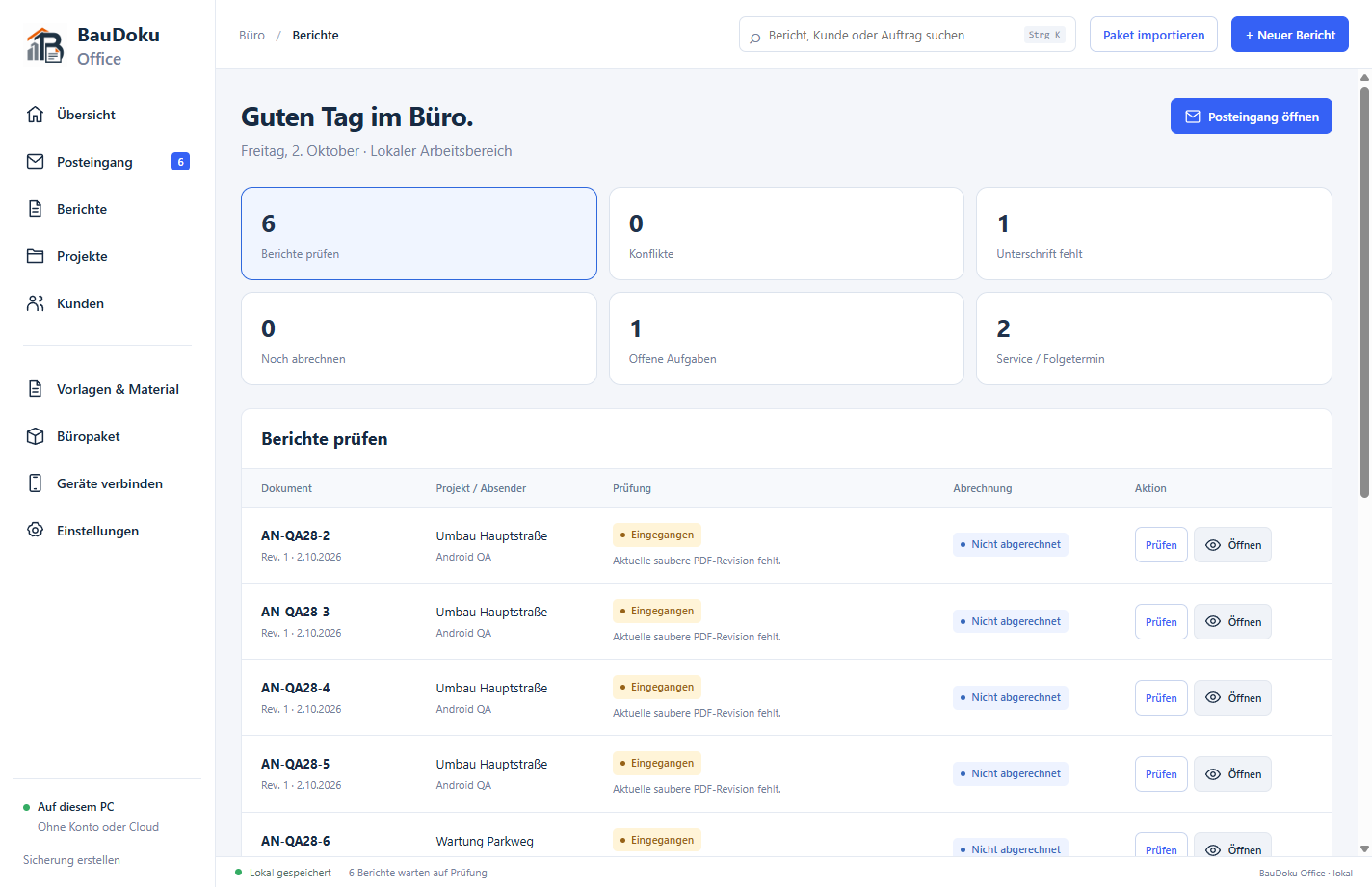 Windows Office – uredski pregled s oglednim podacima
Četiri ogledna prikaza pokazuju razvojnu verziju Windows dodatka koji još nije javno objavljen: izradu izvještaja na računalu, projektnu dokumentaciju i uredsku provjeru. Za korištenje je potrebna aktivacija kroz Android s provjerenim Pro pravom ili aktivnim zajedničkim probnim razdobljem. Samo prijenos odabranih poslovnih datoteka je dobrovoljan; Android licenca je preduvjet.
Unesite radove, radno vrijeme i materijal izravno na računalu. Pregled PDF-a pomaže provjeriti izvještaj prije izvoza.
Ogledni prikaz sa sintetičkim podacima; sučelje na njemačkom.
Izvještaji, dokumenti i uređaji pripadaju istom projektu. Projektna dokumentacija čuva ove podatke za sljedeći posjet ili uredsku provjeru.
Ogledni prikaz sa sintetičkim podacima; sučelje na njemačkom.
Uredski pregled objedinjuje otvorene radove, izvještaje koji čekaju provjeru i interne zadatke. Provjerite aktualnu verziju izvještaja prije odobrenja.
Ogledni prikaz sa sintetičkim podacima; sučelje na njemačkom.
Odaberite Atlas, Klassik ili Kontor i provjerite zaglavlje i logo firme u oglednom prikazu. Spremite PDF postavke za dokumente koje izradite nakon toga.
Ogledni prikaz sa sintetičkim podacima; sučelje na njemačkom.
BauDoku Office za Windows je u pripremi i još nije javno dostupan. Opisane uredske funkcije prikazuju razvojnu verziju; ovdje još nema Windows paketa ni objave u Storeu. Windows pravo ne traje dulje od Android prava. Godišnje trajanje ne znači godinu dana bez provjere: za aktivaciju i obnovu potreban je internet, a nova provjera radi se najkasnije svaka 24 sata i ponovno pri povezanom prijenosu s Androida. Zamjena računala opoziva prethodnu aktivaciju; računalo bez interneta može ostati otključano samo do isteka već izdane potvrde.
Potreban je Pro ili aktivno zajedničko probno razdoblje na Androidu. Free nije dovoljan; pravo se provjerava kroz potvrđenu vezu uređaja.
Atlas, Klassik i Kontor, logo firme, zaglavlje/podnožje i raspored fotografija uz pregled i spremanje izbora.
Primi Android pakete ili uvezi ZIP, odredi izvor i provjeri razlike; izvorni PDF-ovi ostaju sačuvani.
Pripremi odabrane podatke za odobreni Android uređaj. Primatelj pregledava i potvrđuje uvoz.
Upravljajte Android izvještajima i lokalno izrađenim dokumentima u postojećim vrstama izvještaja.
Sačuvajte izvornike, vodite izmjene kao novu verziju i vežite odobrenja uz konkretan sadržaj.
Usporedite različite podatke o radu, fotografijama, vremenu i materijalu te ih označite kao mjerodavne, isključene ili zaseban rad.
Lokalno zabilježite status, broj i datum računa te interne napomene, odgovornu osobu i rok.
Dodijelite brojeve kupcima i projektima, razvrstajte izvještaje i objedinite dokumentaciju s uređajima i prilozima.
Sažmite sate i materijal po zaposleniku, projektu i tjednu; interne satnice su opcionalne.
Izradite PDF pakete s naslovnicom, CSV, PDF-ZIP i lokalne nacrte e-pošte s poviješću predaje za pojedinu verziju. Nacrt se ne šalje.
U planiranoj Windows verziji sami birate mapu, lozinku i interval: svakih 1–168 sati, primjerice svaka 3 sata, dnevno ili tjedno. Prva kopija je potpuna; sljedeće spremaju nove ili izmijenjene datoteke, a povremeno nastaje nova potpuna baza. Automatski backup radi samo dok je aplikacija otvorena i početno je isključen.
Koristite uredski pregled s filtrima i otvorenim zadacima za sljedeću obradu.
Otvorite spremljene PDF-ove stranicu po stranicu i povećajte ih; lokalno prilagodite zaglavlje tvrtke i PDF postavke.
U planiranoj Windows verziji odaberete projekt ili kupca i izvezete postojeće aktualne i povijesne PDF-ove, fotografije, potpise, dokaze i projektne privitke uz CSV i manifest. Izričito birate sadržaj i odredište; PDF-ovi koji nedostaju ne izrađuju se automatski.
U Windows verziji koja još nije javno objavljena već su ugrađeni native MEA Support chat i pristup BauDoku člancima pomoći. Za podršku je potreban internet; članci se otvaraju u pregledniku.
Iz aplikacije otvorite BauDoku centar pomoći s uputama za izvještaje, PDF, projekte, izvoz i sigurnosne kopije. Članci se otvaraju u pregledniku.
BauDoku Office za Windows je u pripremi i još nije javno dostupan. Opisane uredske funkcije prikazuju razvojnu verziju; ovdje još nema Windows paketa ni objave u Storeu.
Povežite Android prikazanom adresom za povezivanje i potvrdite usporedni kod na računalu. QR kod je neobvezna pomoć pri unosu. Nakon prvog potvrđenog povezivanja provjerava se Android pravo za računalo; zasebna aktivacija licence QR kodom nije predviđena.
Nakon potvrđenog povezivanja provjerava se Pro ili aktivno zajedničko probno razdoblje. Uredske funkcije otključavaju se tek uz valjano Windows pravo.
Nakon valjane aktivacije odabrane Android izvještaje pošaljite dostupnom LAN ili VPN vezom. Prijenos izvještaja i provjera licence odvojeni su postupci; poslovne datoteke ne šalju se licencijskom serveru.
Android za rad na terenu. Windows dodatak je u pripremi i zahtijeva Android aplikaciju s odgovarajućim pravom; nije ponuđen za samostalno korištenje bez Androida.
| Funkcija / područje | Android | Windows |
|---|---|---|
| Osam vrsta izvještaja | Izrada na terenu i nastavak nacrta | Izrada ili uvoz nakon Android aktivacije (u pripremi) |
| Vrijeme i materijal | Strukturirani retci, pauze i predlošci | Unos, pregled i analiza po projektu ili radniku |
| Fotografije, liste i mjerenja | Bilježenje dokaza i pojašnjenja | Uređivanje u izvještajima i pregled u projektnoj mapi |
| Izgled PDF-a | Atlas, Klassik, Kontor; logo i raspored | Ista tri stila, podaci firme i pregled PDF-a |
| Provjera i uredski zadaci | Izvještaji i spremljene PDF verzije | Odobrenje konkretne verzije, razlike i interni zadaci |
| Prijenos izvještaja | Ručno slanje odabranih paketa | Pokretanje i potvrda primitka ili uvoz ZIP-a |
| Kupci i projekti iz ureda | Pregled i potvrda uvoza | Priprema odabranih podataka za uređaj |
| Sigurnosna kopija | Ručni ZIP izvoz i potvrđena obnova | Ručna ZIP kopija; neobavezne rotirajuće lokalne kopije |
BauDoku Office za Windows je u pripremi i još nije javno dostupan. Opisane uredske funkcije prikazuju razvojnu verziju; ovdje još nema Windows paketa ni objave u Storeu. Windows pravo ne traje dulje od Android prava. Godišnje trajanje ne znači godinu dana bez provjere: za aktivaciju i obnovu potreban je internet, a nova provjera radi se najkasnije svaka 24 sata i ponovno pri povezanom prijenosu s Androida. Zamjena računala opoziva prethodnu aktivaciju; računalo bez interneta može ostati otključano samo do isteka već izdane potvrde.
Ne. Planirana Windows verzija aktivira se kroz Android aplikaciju s odgovarajućim pravom. Bez Android Pro prava ili aktivnog zajedničkog probnog razdoblja izrada, izmjene i izvoz ostaju zaključani. Office još nije javno objavljen.
Windows može pripremiti odabrane kupce i projekte za povezani Android uređaj. Android prikazuje pregled i uvozi podatke tek nakon tvoje potvrde. Povrat uređenih Windows izvještaja trenutačno nije podržan.
Ne. Opcionalni prijemnik radi lokalno na računalu. Nema poslužitelja u oblaku, automatskog otkrivanja uređaja ni automatskog prijenosa.
Za prijenos upotrijebite adresu za povezivanje; QR kod je neobvezan. Mobitel i računalo trebaju dostupnu LAN ili VPN rutu. Aktivacija licence i nove provjere trebaju internet; offline potvrda vrijedi najviše 24 sata i nikad nakon isteka Android prava.
Odgovarajuće Windows računalo i BauDoku Mini na Androidu s provjerenim Pro pravom ili aktivnim zajedničkim probnim razdobljem. Konačni zahtjevi sustava bit će objavljeni sa zaštićenom Windows verzijom.
BauDoku Office za Windows je u pripremi i još nije javno dostupan. Opisane uredske funkcije prikazuju razvojnu verziju; ovdje još nema Windows paketa ni objave u Storeu.
BauDoku Office za Windows je u pripremi i još nije javno dostupan. Opisane uredske funkcije prikazuju razvojnu verziju; ovdje još nema Windows paketa ni objave u Storeu.
Povežite Android prikazanom adresom za povezivanje i potvrdite usporedni kod na računalu. QR kod je neobvezna pomoć pri unosu. Nakon prvog potvrđenog povezivanja provjerava se Android pravo za računalo; zasebna aktivacija licence QR kodom nije predviđena.
Nakon valjane aktivacije odabrane Android izvještaje pošaljite dostupnom LAN ili VPN vezom. Prijenos izvještaja i provjera licence odvojeni su postupci; poslovne datoteke ne šalju se licencijskom serveru.
Detaljne upute za Android, Windows, PDF, povezivanje uređaja i sigurnosne kopije — u istom centru za pomoć kao chat podrške.