
Android-Berechtigung für einen PC
Pro oder eine aktive gemeinsame Testphase auf Android sind Voraussetzung. Free genügt nicht; die Freischaltung wird über die bestätigte Geräteverbindung geprüft.
BauDoku Office für Windows wird vorbereitet und ist noch nicht öffentlich verfügbar. Die beschriebenen Bürofunktionen zeigen den Entwicklungsstand; ein Windows-Download oder Store-Release wird hier noch nicht angeboten. Für die geplante Windows-Version benötigen Sie BauDoku Mini auf Android mit einer verifizierten Pro-Berechtigung oder einer aktiven gemeinsamen Testphase. Android Free aktiviert Office nicht. Pro Berechtigung kann ein Windows-PC aktiv sein. Ohne Aktivierung bleiben Berichtserstellung, Bearbeitung und PDF-/Datenexport gesperrt.
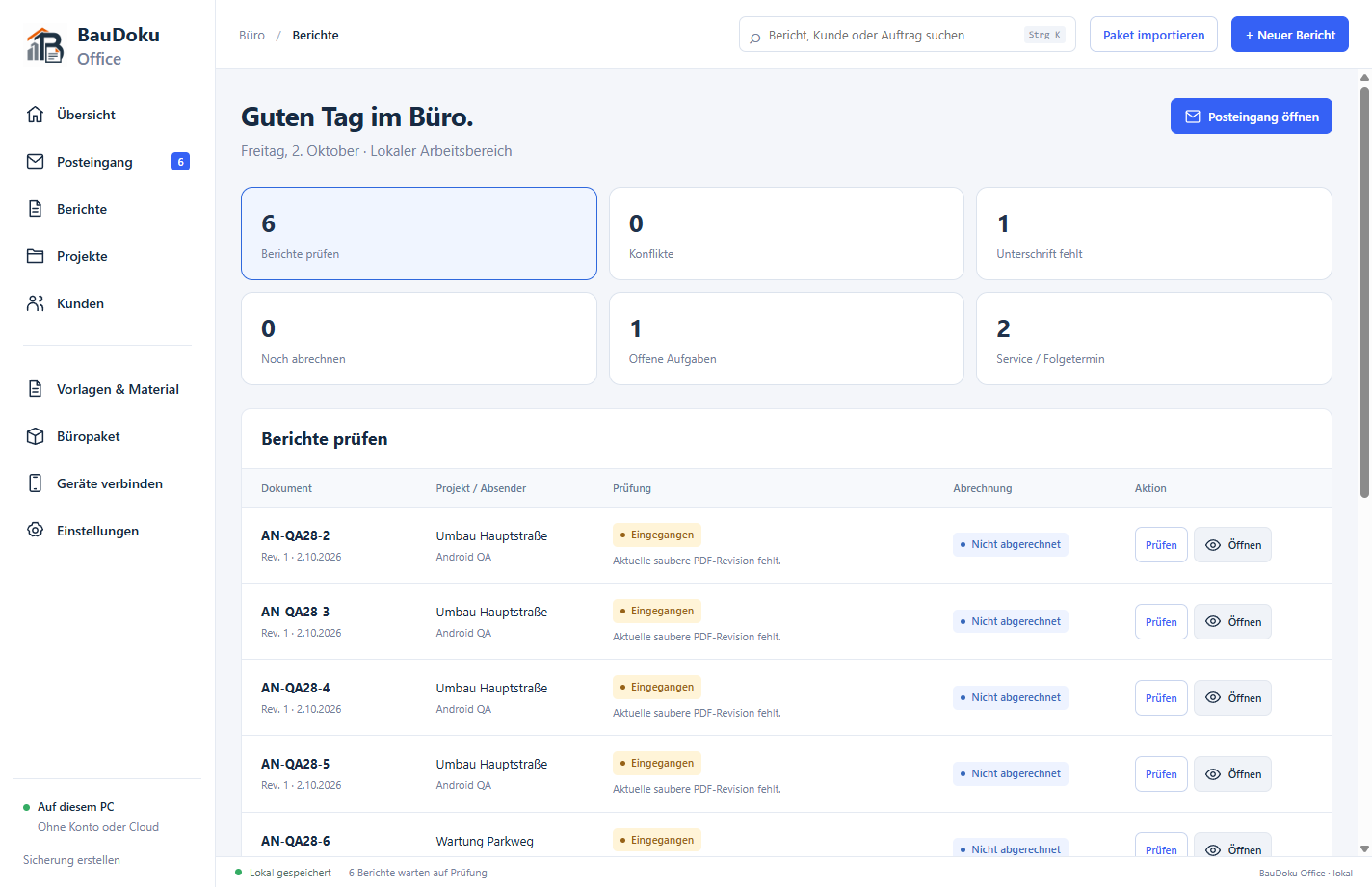 Windows Office – Büroübersicht mit Beispieldaten
Vier Beispielansichten zeigen den Entwicklungsstand der noch nicht veröffentlichten Windows-Ergänzung: Berichte am PC erstellen, Projektakten führen und Büroarbeit prüfen. Für die Nutzung ist eine Aktivierung über Android mit verifiziertem Pro oder aktiver gemeinsamer Testphase erforderlich. Nur die Übertragung ausgewählter Geschäftsdateien ist freiwillig; die Android-Lizenz ist Voraussetzung.
Erfassen Sie Leistungen, Arbeitszeiten und Material direkt am PC. Die PDF-Vorschau hilft, den Bericht vor der Ausgabe zu prüfen.
Beispielansicht mit synthetischen Daten; Oberfläche auf Deutsch.
Berichte, Unterlagen und Geräte gehören zum selben Projekt. Die Projektakte hält diese Informationen für den nächsten Einsatz oder die Büroprüfung zusammen.
Beispielansicht mit synthetischen Daten; Oberfläche auf Deutsch.
Die Büroübersicht bündelt offene Arbeit, ausstehende Prüfungen und interne Aufgaben. Prüfen Sie die aktuelle Berichtsrevision, bevor Sie sie freigeben.
Beispielansicht mit synthetischen Daten; Oberfläche auf Deutsch.
Wählen Sie Atlas, Klassik oder Kontor und prüfen Sie Firmenkopf und Logo in der Beispielvorschau. Speichern Sie die PDF-Einstellungen für anschließend erzeugte Dokumente.
Beispielansicht mit synthetischen Daten; Oberfläche auf Deutsch.
BauDoku Office für Windows wird vorbereitet und ist noch nicht öffentlich verfügbar. Die beschriebenen Bürofunktionen zeigen den Entwicklungsstand; ein Windows-Download oder Store-Release wird hier noch nicht angeboten. Die Windows-Berechtigung endet spätestens mit der Android-Berechtigung. Eine Jahreslaufzeit erlaubt kein Jahr ohne Prüfung: Für Aktivierung und Erneuerung ist Internet erforderlich, eine neue Prüfung erfolgt spätestens nach 24 Stunden und erneut bei verbundenem Android-Datenaustausch. Beim Wechsel des PCs wird die vorherige Aktivierung widerrufen; ein offline befindlicher PC bleibt höchstens bis zum Ende seiner bereits erteilten Berechtigung freigeschaltet.
Pro oder eine aktive gemeinsame Testphase auf Android sind Voraussetzung. Free genügt nicht; die Freischaltung wird über die bestätigte Geräteverbindung geprüft.
Atlas, Klassik und Kontor, Firmenlogo, Kopf-/Fußzeile und Fotoanordnung mit Vorschau und ausdrücklichem Speichern.
Android-Pakete empfangen oder ZIP importieren, Quellen zuordnen und Abweichungen prüfen; historische Original-PDFs bleiben erhalten.
Ausgewählte Stammdaten an ein freigegebenes Android-Gerät übergeben. Der Empfänger prüft die Vorschau und bestätigt die Übernahme.
Android-Berichte und lokal erstellte Dokumente in den vorhandenen Berichtstypen verwalten.
Originale aufbewahren, Änderungen als neue Fassung führen und Freigaben an konkrete Inhalte binden.
Abweichende Angaben zu Arbeit, Fotos, Zeiten und Material vergleichen und als maßgeblich, ausgeschlossen oder separate Arbeit einordnen.
Rechnungsstatus, Nummer und Datum sowie interne Notizen, zuständige Person und Fälligkeit lokal festhalten.
Kunden-/Projektnummern vergeben, Berichte zuordnen und Akten inklusive Geräten und Anhängen konsolidieren.
Stunden und Material nach Mitarbeitenden, Projekt und Woche zusammenfassen; interne Stundensätze sind optional.
PDF-Pakete mit Deckblatt, CSV, PDF-ZIP und lokale E-Mail-Entwürfe mit revisionsbezogenem Übergabeverlauf erstellen. Der Entwurf wird nicht versendet.
In der geplanten Windows-Version wählen Sie Ordner, Passwort und Intervall selbst: jede 1–168 Stunden, zum Beispiel alle 3 Stunden, täglich oder wöchentlich. Die erste Kopie ist vollständig; Folgekopien speichern neue oder geänderte Dateien, regelmäßig entsteht eine neue vollständige Basis. Automatische Sicherung läuft nur bei geöffneter App und ist anfangs ausgeschaltet.
Büroübersicht mit Filtern und offenen Aufgaben für die nächste Bearbeitung nutzen.
Gespeicherte PDFs seitenweise öffnen und vergrößern; Firmenkopf und PDF-Einstellungen lokal anpassen.
Für die geplante Windows-Version wählen Sie ein Projekt oder einen Kunden und exportieren vorhandene aktuelle und historische PDFs, Fotos, Unterschriften, Nachweise und Projektanhänge zusammen mit CSV und Manifest. Sie wählen Inhalt und Speicherziel ausdrücklich; es werden keine fehlenden PDFs automatisch erzeugt.
Für die noch nicht veröffentlichte Windows-Version sind der native MEA Supportchat und der Zugang zu den BauDoku-Hilfeartikeln bereits integriert. Support benötigt Internet; die Artikel öffnen sich im Browser.
Öffnen Sie das BauDoku-Hilfecenter mit Anleitungen zu Berichten, PDF, Projekten, Export und Sicherung direkt aus der App. Die Artikel werden im Browser geöffnet.
BauDoku Office für Windows wird vorbereitet und ist noch nicht öffentlich verfügbar. Die beschriebenen Bürofunktionen zeigen den Entwicklungsstand; ein Windows-Download oder Store-Release wird hier noch nicht angeboten.
Verbinden Sie Android über die angezeigte Verbindungsadresse und bestätigen Sie den Vergleichscode am PC. Der QR-Code ist eine optionale Eingabehilfe. Nach dem ersten bestätigten Verbindungsaufbau wird die Android-Berechtigung für den PC geprüft; eine zusätzliche Lizenz-QR-Aktivierung ist nicht vorgesehen.
Nach der bestätigten Verbindung wird Pro oder die aktive gemeinsame Testphase geprüft. Erst mit gültiger Windows-Berechtigung werden die Bürofunktionen freigeschaltet.
Nach gültiger Aktivierung ausgewählte Android-Berichte über eine erreichbare LAN-/VPN-Verbindung senden. Übertragung und Lizenzprüfung bleiben getrennte Vorgänge; die Geschäftsdateien werden nicht an den Lizenzserver gesendet.
Android für die Baustelle. Die Windows-Ergänzung wird vorbereitet und benötigt eine berechtigte Android-App; sie wird nicht zur selbstständigen Nutzung ohne Android angeboten.
| Funktion / Bereich | Android | Windows |
|---|---|---|
| Acht Berichtsarten | Vor Ort erstellen, Entwürfe fortsetzen | Nach Android-Aktivierung erstellen oder importieren (in Vorbereitung) |
| Arbeitszeiten und Material | Strukturierte Zeilen, Pausen, Vorlagen | Erfassen, prüfen und nach Projekt/Mitarbeitenden auswerten |
| Fotos, Checklisten und Messwerte | Belege und Erläuterungen im Bericht | Im Bericht bearbeiten und in der Projektakte verwalten |
| PDF-Gestaltung | Atlas, Klassik, Kontor; Logo und Layout | Dieselben drei Stile, Firmenkopf und PDF-Vorschau |
| Prüfung und Büroaufgaben | Bericht und gespeicherte PDF-Fassungen | Revisionsbezogene Freigabe, Konflikte, interne Aufgaben |
| Berichtsübertragung | Ausgewählte Pakete ausdrücklich senden | Empfang starten, bestätigen oder ZIP importieren |
| Kunden und Projekte aus dem Büro | Vorschau prüfen und Import bestätigen | Ausgewählte Stammdaten für das Gerät bereitstellen |
| Sicherung | Manueller ZIP-Export und bestätigte Wiederherstellung | Manuelle ZIP-Kopie; optional lokale rotierende Kopien |
BauDoku Office für Windows wird vorbereitet und ist noch nicht öffentlich verfügbar. Die beschriebenen Bürofunktionen zeigen den Entwicklungsstand; ein Windows-Download oder Store-Release wird hier noch nicht angeboten. Die Windows-Berechtigung endet spätestens mit der Android-Berechtigung. Eine Jahreslaufzeit erlaubt kein Jahr ohne Prüfung: Für Aktivierung und Erneuerung ist Internet erforderlich, eine neue Prüfung erfolgt spätestens nach 24 Stunden und erneut bei verbundenem Android-Datenaustausch. Beim Wechsel des PCs wird die vorherige Aktivierung widerrufen; ein offline befindlicher PC bleibt höchstens bis zum Ende seiner bereits erteilten Berechtigung freigeschaltet.
Nein. Die geplante Windows-Version wird über die berechtigte Android-App aktiviert. Ohne Android Pro oder aktive gemeinsame Testphase bleiben Erstellung, Änderungen und Export gesperrt. Office ist noch nicht öffentlich veröffentlicht.
Windows kann ausgewählte Kunden und Projekte für ein verbundenes Android-Gerät bereitstellen. Android zeigt eine Vorschau und übernimmt die Daten erst nach Ihrer Bestätigung. Ein Rücktransfer korrigierter Windows-Berichte ist derzeit nicht vorhanden.
Nein. Der optionale Empfänger läuft lokal auf dem PC. Es gibt keinen Cloudserver, keine automatische Geräteerkennung und keine automatische Übertragung.
Für den Datenaustausch verwenden Sie die Verbindungsadresse; der QR-Code ist optional. Smartphone und PC brauchen eine erreichbare LAN-/VPN-Route. Für die Lizenzaktivierung und erneute Prüfung ist Internet erforderlich; eine Offline-Berechtigung gilt höchstens 24 Stunden und nie über das Android-Lizenzende hinaus.
Ein geeigneter Windows-PC und BauDoku Mini auf Android mit verifiziertem Pro oder aktiver gemeinsamer Testphase. Die endgültigen Systemvoraussetzungen werden zusammen mit der geschützten Windows-Version veröffentlicht.
BauDoku Office für Windows wird vorbereitet und ist noch nicht öffentlich verfügbar. Die beschriebenen Bürofunktionen zeigen den Entwicklungsstand; ein Windows-Download oder Store-Release wird hier noch nicht angeboten.
BauDoku Office für Windows wird vorbereitet und ist noch nicht öffentlich verfügbar. Die beschriebenen Bürofunktionen zeigen den Entwicklungsstand; ein Windows-Download oder Store-Release wird hier noch nicht angeboten.
Verbinden Sie Android über die angezeigte Verbindungsadresse und bestätigen Sie den Vergleichscode am PC. Der QR-Code ist eine optionale Eingabehilfe. Nach dem ersten bestätigten Verbindungsaufbau wird die Android-Berechtigung für den PC geprüft; eine zusätzliche Lizenz-QR-Aktivierung ist nicht vorgesehen.
Nach gültiger Aktivierung ausgewählte Android-Berichte über eine erreichbare LAN-/VPN-Verbindung senden. Übertragung und Lizenzprüfung bleiben getrennte Vorgänge; die Geschäftsdateien werden nicht an den Lizenzserver gesendet.
Schritt-für-Schritt-Anleitungen für Android, Windows, PDF, Geräteverbindung und Datensicherung — im selben Hilfecenter wie der Supportchat.